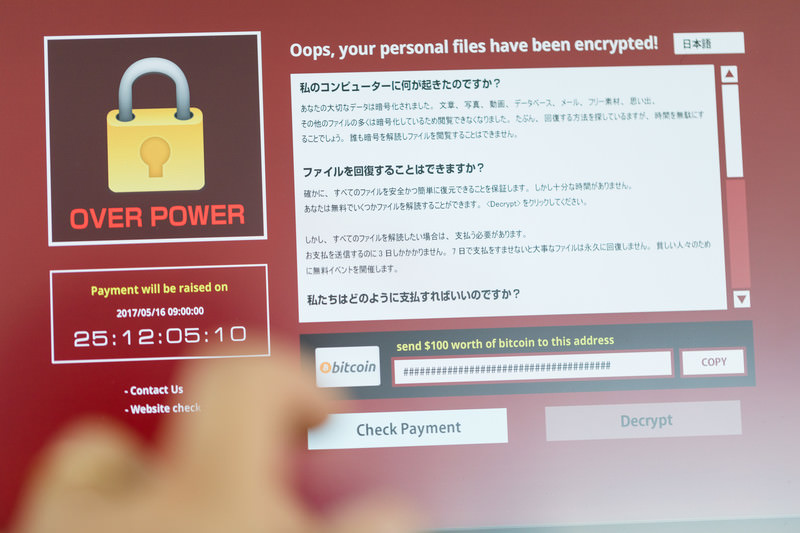
Macユーザーの皆様、ご自身のMacは本当に安全だとお考えでしょうか?「Macはウイルスに強い」という神話は、もはや過去のものです。2025年、Macを標的としたランサムウェア攻撃は劇的に増加しており、その手口は巧妙化の一途を辿っています。あなたの大切なデータが人質に取られ、身代金を要求される事態は、決して他人事ではありません。
本記事では、Macユーザーが直面するランサムウェアの脅威を明確にし、Appleの標準セキュリティ機能の最大限の活用法から、日常で実践すべき具体的な防御策、そして万が一感染してしまった際の緊急対応まで、実務で使える情報を提供します。この記事を読み終える頃には、あなたのMacは最強の防御設定をまとい、安心してデジタルライフを送れるようになるでしょう。
Macユーザーが狙われる理由と2025年の最新ランサムウェア事情
かつて「Macはウイルスに強い」と言われた時代は終わりを告げました。現在、MacユーザーはWindowsユーザーと同様に、あるいはそれ以上にサイバー攻撃の標的となっています。その背景には、Macの市場シェア拡大と、Macユーザーが高所得者層に多いという認識があります。攻撃者にとって、身代金支払いの可能性が高いMacユーザーは魅力的なターゲットなのです。
2025年現在、Macを標的としたランサムウェアは多様化し、その手口は巧妙化しています。特に注目すべきは、LockBitやThiefQuest(EvilQuestとも呼ばれる)といったランサムウェアです。これらの脅威は、単にファイルを暗号化するだけでなく、機密データを窃取し、それを公開すると脅迫する「二重の脅威」を伴うケースが増えています。さらに、身代金が支払われない場合には、DDoS攻撃を仕掛ける「三重の脅威」にまで発展することもあります。
LockBitは、もともとWindows環境で猛威を振るっていたランサムウェアですが、Mac版も確認されており、その攻撃範囲を広げています。ThiefQuestは、ランサムウェアとしての機能に加え、スパイウェアや情報窃取の機能も持ち合わせており、パスワードやクレジットカード情報まで盗み出す可能性があります。これらのランサムウェアは、偽のソフトウェアアップデート、海賊版アプリケーション、悪意のあるメールの添付ファイルなどを通じて感染を広げます。
ランサムウェア攻撃の目的は、金銭の要求だけではありません。企業や個人の機密情報を盗み出し、競争優位性を損なったり、風評被害を与えたりすることも目的とされています。Macユーザーは、これらの最新の脅威を理解し、適切な対策を講じる必要があります。
Apple標準のセキュリティ機能を最大限に活用する設定術
Macには、Appleが提供する強力なセキュリティ機能が標準で搭載されています。これらの機能を正しく理解し、最大限に活用することが、ランサムウェア防御の第一歩となります。
Gatekeeperと公証:未承認アプリの実行を防ぐ
Gatekeeperは、Macにダウンロードされたアプリケーションが、Appleによって承認されたものであるかを確認する機能です。App Storeからダウンロードされたアプリは自動的に信頼されますが、インターネットからダウンロードしたアプリの場合、Gatekeeperは開発元が特定されているか、Appleによって公証されているかを確認します。公証とは、Appleがマルウェアチェックを行い、安全性を保証するプロセスです。
設定の確認と強化:
1.「システム設定」>「プライバシーとセキュリティ」を開きます。
2.「セキュリティ」セクションで、「ダウンロードしたアプリケーションの実行許可」が「App Storeと確認済みの開発元からのアプリケーション」に設定されていることを確認します。これにより、信頼できないソースからのアプリの実行がブロックされます。
XProtectとMRT:組み込みアンチウイルスの仕組みと限界
XProtectは、macOSに組み込まれているアンチウイルステクノロジーです。既知のマルウェアの署名(シグネチャ)に基づいてマルウェアを検出し、その実行をブロックします。XProtectのシグネチャはAppleによって自動的にアップデートされ、新しいマルウェアの脅威に対応します。また、MRT(Malware Removal Tool)は、XProtectが検出したマルウェアを自動的に削除する役割を担います。
XProtectの動作:
•アプリが初めて起動されたとき
•アプリが変更されたとき
•XProtectシグネチャがアップデートされたとき
XProtectは強力な防御機能ですが、その限界も理解しておく必要があります。XProtectは既知のマルウェアの署名に基づいて動作するため、未知のゼロデイ攻撃や、署名がまだ登録されていない新しいランサムウェアには対応できない可能性があります。そのため、XProtectだけに頼るのではなく、多層的な防御策を講じることが重要です。
システムの整合性保護(SIP)をオフにしてはいけない理由
システムの整合性保護(System Integrity Protection, SIP)は、macOS El Capitan以降に導入されたセキュリティ機能で、ルートユーザーやマルウェアからシステムファイルやフォルダを保護します。これにより、macOSの重要な部分が不正に改ざんされるのを防ぎます。
SIPをオフにすると、システムレベルでの保護が著しく低下し、マルウェアがMacの深部に侵入しやすくなります。特定の開発作業やトラブルシューティングのために一時的にオフにする必要がある場合もありますが、通常の使用においては絶対にオフにすべきではありません。SIPは、ランサムウェアがシステムファイルを暗号化したり、悪意のあるコードを注入したりするのを防ぐ上で極めて重要な役割を果たします。
FileVault(ディスク暗号化)がランサムウェア対策になる仕組み
FileVaultは、Macの起動ディスク全体を暗号化する機能です。これにより、Macが盗難されたり紛失したりした場合でも、不正なアクセスからデータを保護できます。ランサムウェア対策としては、直接的な防御機能ではありませんが、重要な役割を果たします。
FileVaultがランサムウェア対策に貢献する点:
•データ窃取の防止: ランサムウェアがデータを暗号化するだけでなく、窃取して公開すると脅迫する「二重の脅威」に対して、FileVaultはディスク全体のデータを暗号化しているため、攻撃者が物理的にMacを入手してもデータを読み取ることが困難になります。
•復旧の補助: 万が一ランサムウェアに感染し、データが暗号化されてしまった場合でも、FileVaultによって保護された環境であれば、バックアップからの復旧作業をより安全に行うことができます。ただし、これはFileVault自体がランサムウェアの暗号化を解除するわけではありません。
FileVaultは「システム設定」>「プライバシーとセキュリティ」>「FileVault」から有効にできます。設定には時間がかかりますが、必ず有効にしておくべき重要なセキュリティ機能です。
感染経路を断つ!日常で実践すべき5つの鉄則
ランサムウェアの脅威からMacを守るためには、Apple標準のセキュリティ機能だけでなく、ユーザー自身の行動が極めて重要です。ここでは、感染経路を断つための日常で実践すべき5つの鉄則を紹介します。
偽の「Flash Player」や「システムアップデート」の警告を見破る
ランサムウェアの最も一般的な感染経路の一つが、偽のソフトウェアアップデートや警告です。特に「Flash Playerのアップデートが必要です」といったポップアップや、Appleを装った「システムアップデート」の通知には注意が必要です。これらは、実際にはマルウェアをダウンロードさせるための罠であることがほとんどです。
対策:
•公式ソースのみを利用: ソフトウェアのアップデートは、必ずApp Storeまたは各ソフトウェアの公式サイトから直接行いましょう。ブラウザのポップアップやメールのリンクからダウンロードすることは絶対に避けてください。
•システム設定を確認: macOSのシステムアップデートは、「システム設定」>「一般」>「ソフトウェアアップデート」からのみ行われます。それ以外の方法でアップデートを促す表示は偽物と判断してください。
海賊版ソフトやシリアルジェネレーターに潜む罠
無料で有料ソフトウェアを利用できると謳う海賊版ソフトウェアや、シリアル番号を生成するツール(キーゲン、シリアルジェネレーター)は、ランサムウェアの温床です。これらのソフトウェアには、悪意のあるコードが埋め込まれていることが多く、インストールした瞬間にMacが感染するリスクがあります。
対策:
•正規ライセンスの利用: ソフトウェアは必ず正規のライセンスを購入し、公式の配布元からダウンロードして使用しましょう。無料の誘惑に負けて、セキュリティを犠牲にすることは避けてください。
•Gatekeeperの活用: Gatekeeperが「確認済みの開発元」以外のアプリの実行をブロックする設定になっていることを再確認してください。
メールの添付ファイルと不審なリンクの最新識別法
フィッシングメールやスパムメールは、依然としてランサムウェアの主要な感染経路です。巧妙な手口で正規の企業やサービスを装い、悪意のある添付ファイルを開かせたり、偽のウェブサイトへ誘導したりします。
対策:
•送信元を厳重に確認: 見慣れない送信元からのメールや、内容に不審な点があるメールは開かないでください。知っている送信元であっても、件名や内容に違和感がある場合は、直接連絡を取って確認しましょう。
•リンクの安全性を確認: メール内のリンクをクリックする前に、マウスカーソルをリンクの上に重ねて、表示されるURLが正規のものであるかを確認してください。短縮URLや、明らかに不審なドメインのURLはクリックしないでください。
•添付ファイルに注意: 拡張子が.zip、.exe、.js、.vbsなどの実行可能なファイルやスクリプトファイルは特に危険です。安易に開かず、セキュリティソフトでスキャンするか、信頼できる相手からのものであることを確認してください。
ブラウザのプッシュ通知を悪用した誘導への対策
最近では、ウェブサイトからのプッシュ通知を悪用して、ユーザーを偽の警告ページやマルウェアダウンロードサイトへ誘導する手口が増えています。一度許可してしまうと、継続的に不審な通知が届くようになります。
対策:
•安易に許可しない: ウェブサイトからプッシュ通知の許可を求められても、安易に「許可」をクリックしないでください。特に、信頼できないサイトや、コンテンツを見るために通知を強制するようなサイトでは、絶対に許可しないようにしましょう。
•通知設定の確認と解除: 誤って許可してしまった場合は、ブラウザの設定から通知を管理し、不要な通知をオフにしたり、特定のサイトからの通知をブロックしたりできます。
•Safari: 「Safari」>「設定」>「ウェブサイト」>「通知」
•Chrome: 「設定」>「プライバシーとセキュリティ」>「サイトの設定」>「通知」
パスワード管理と二要素認証(2FA)の徹底
強力なパスワードと二要素認証(2FA)は、アカウントの乗っ取りを防ぎ、ランサムウェアが他のシステムに拡散するのを防ぐ上で不可欠です。パスワードが漏洩しても、2FAが設定されていれば不正ログインを防ぐことができます。
対策:
•強力なパスワード: 大文字、小文字、数字、記号を組み合わせた12文字以上の複雑なパスワードを使用し、使い回しは絶対に避けてください。パスワードマネージャーの利用を強く推奨します。
•二要素認証の有効化: オンラインサービスや重要なアカウントには、必ず二要素認証を設定しましょう。SMS認証、認証アプリ(Google Authenticatorなど)、物理セキュリティキーなど、利用可能な方法で設定してください。
ランサムウェアを無効化する最強のバックアップ戦略
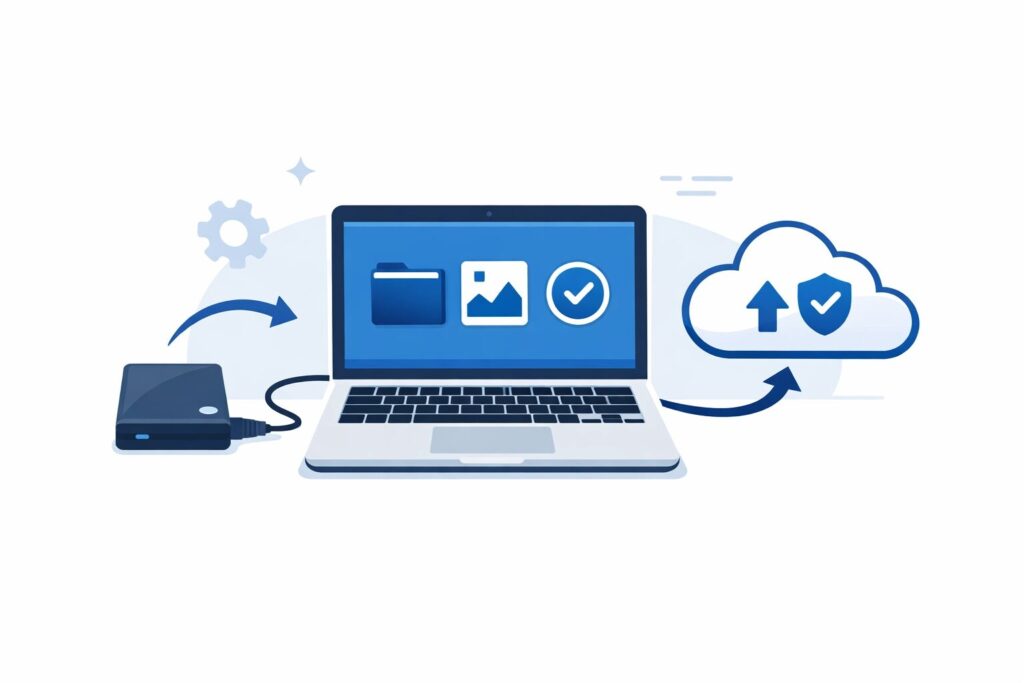
どんなに強固な防御策を講じても、ランサムウェアの脅威を100%排除することはできません。万が一の感染に備え、データを安全に保護するためのバックアップ戦略は、ランサムウェア対策の最後の砦となります。ここでは、ランサムウェアを無効化する「最強のバックアップ戦略」を解説します。
Time Machineだけでは不十分な理由
macOSには標準でTime Machineという優れたバックアップ機能が搭載されています。しかし、Time Machineだけに頼るのは危険です。その最大の理由は、Time Machineがバックアップ先のHDDをMacに常時接続している場合、ランサムウェアがそのバックアップデータも暗号化してしまう可能性があるからです。
Time Machineの限界:
•接続中のバックアップの危険性: ランサムウェアは、Macに接続されているすべてのドライブを標的にします。Time Machineのバックアップディスクが常に接続されていると、感染時にバックアップデータも暗号化され、復旧が不可能になるリスクがあります。
•リアルタイム性の問題: Time Machineは定期的にバックアップを取りますが、感染直前のデータが失われる可能性はゼロではありません。
「3-2-1ルール」のMac版:ローカル、クラウド、オフラインの組み合わせ
ランサムウェア対策として最も推奨されるバックアップ戦略が「3-2-1ルール」です。これは、3つのコピーのデータを、2種類の異なるメディアに保存し、そのうち1つはオフサイト(オフライン)に保管するという原則です。これをMacに適用すると以下のようになります。
1.データ本体(Mac上): 普段使用しているMacのデータ。
2.ローカルバックアップ(Time Machine + 別途HDD): Time Machineで定期的にバックアップを取りつつ、もう一台のHDDにも重要なデータをコピーしておきます。このHDDは、バックアップ時以外はMacから物理的に取り外しておくことが重要です。
3.クラウドバックアップ(iCloud Drive, Dropbox, Google Driveなど): 重要なデータは、iCloud DriveやDropbox、Google Driveなどのクラウドストレージにも同期しておきましょう。これらのサービスはバージョン履歴機能を備えていることが多く、万が一データが暗号化されても、感染前の状態に復元できる可能性があります。
4.オフラインバックアップ(外付けHDD、NASなど): 最も重要なデータは、定期的に外付けHDDやNASにバックアップし、バックアップ完了後は必ずMacから物理的に切断して保管します。これにより、ランサムウェアがネットワーク経由でアクセスすることを完全に防ぎます。
iCloud Driveのバージョン履歴機能の活用と注意点
iCloud Driveは、ファイルのバージョン履歴を自動的に保存する機能を持っています。これにより、ランサムウェアによってファイルが暗号化された場合でも、感染前のバージョンに復元できる可能性があります。
活用法:
1.Finderで対象のファイルを右クリックし、「バージョンをブラウズ」を選択します。
2.過去のバージョンが表示されるので、感染前の安全なバージョンを選択して復元します。
注意点:
•容量制限: iCloud Driveには容量制限があります。重要なデータのみを同期し、定期的に容量を確認しましょう。
•同期の遅延: 大量のファイルを同期する場合、時間がかかることがあります。常に最新の状態がクラウドに反映されているかを確認してください。
•ランサムウェアの同期: 稀に、暗号化されたファイルがiCloud Driveに同期されてしまうケースも報告されています。そのため、iCloud Driveだけに頼らず、オフラインバックアップとの併用が不可欠です。
読み取り専用バックアップ(イミュータブル・バックアップ)の検討
法人やプロユーザー向けには、読み取り専用バックアップ(イミュータブル・バックアップ)の導入も検討すべきです。これは、一度書き込まれたデータは変更や削除ができないようにするバックアップ方式で、ランサムウェアによるデータ改ざんを根本的に防ぐことができます。NASや専用のバックアップソリューションで提供されていることが多い機能です。
もし感染してしまったら?被害を最小限に抑える緊急対応ガイド
万全の対策を講じていても、ランサムウェアに感染してしまう可能性はゼロではありません。しかし、適切な緊急対応を行うことで、被害を最小限に抑え、データを復旧できる可能性を高めることができます。冷静かつ迅速な行動が求められます。
感染を察知した瞬間にすべきこと
ランサムウェア感染の兆候(ファイルが暗号化された、身代金要求のメッセージが表示されたなど)を察知したら、以下の手順で迅速に対応してください。
1.ネットワークの遮断: 最も重要なのは、Macをインターネットやローカルネットワークから即座に切断することです。Wi-Fiをオフにするか、Ethernetケーブルを抜いてください。これにより、ランサムウェアが他のデバイスに拡散したり、攻撃者と通信したりするのを防ぎます。
2.電源の扱い: 電源を強制的に切断する(電源ボタンを長押しする)のは、データ破損のリスクがあるため、最終手段と考えてください。可能であれば、ネットワークを遮断した上で、通常のシャットダウンプロセスを実行しましょう。ただし、ランサムウェアがシャットダウンを妨害する場合や、迅速な対応が必要な場合は、強制終了もやむを得ません。
3.バックアップの確認: ネットワークを遮断した後、オフラインで保管しているバックアップデータが安全であることを確認してください。感染したMacにバックアップディスクを接続するのは、感染を広げるリスクがあるため、絶対に避けてください。
身代金を支払ってはいけない論理的な理由
ランサムウェアの攻撃者は、身代金を支払えばデータが復元されると約束しますが、それを信用してはいけません。身代金を支払うことには、以下のような多くのリスクと問題点があります。
•データが復元される保証はない: 身代金を支払っても、データが完全に復元される保証はありません。攻撃者が約束を破ったり、復号ツールが正常に機能しなかったりするケースは多々あります。
•さらなる攻撃の標的に: 身代金を支払った組織や個人は、「支払いに応じる」と認識され、将来的にさらなる攻撃の標的になる可能性が高まります。
•犯罪組織への資金提供: 身代金は、サイバー犯罪組織の活動資金となり、さらなる犯罪を助長することになります。
•法的・倫理的問題: 一部の国や地域では、身代金の支払いがテロ組織への資金提供と見なされ、法的な問題に発展する可能性もあります。
身代金を支払うのではなく、専門家への相談と、安全なバックアップからの復旧を最優先に考えるべきです。
復号ツールの探し方と専門家への相談窓口
ランサムウェアの種類によっては、無料で利用できる復号ツールが公開されている場合があります。感染したランサムウェアの種類を特定し、以下のサイトで復号ツールを探してみましょう。
•No More Ransom! : 多くのセキュリティベンダーが協力して運営しているサイトで、様々なランサムウェアの復号ツールが提供されています。
自力での復旧が困難な場合や、企業として感染してしまった場合は、速やかに専門家へ相談することが重要です。セキュリティベンダーやフォレンジック調査会社は、感染状況の分析、マルウェアの駆除、データ復旧の支援など、専門的なサポートを提供してくれます。
クリーンインストールとデータ復旧の具体的ステップ
バックアップデータが安全に確保できている場合、最も確実な復旧方法はMacのクリーンインストールです。これにより、ランサムウェアの痕跡を完全に排除し、安全な状態からMacを再構築できます。
クリーンインストールのステップ:
1.Macの起動: Macをリカバリモードで起動します(Intel Macの場合はCommand + R、AppleシリコンMacの場合は電源ボタンを長押し)。
2.ディスクの消去: ディスクユーティリティを使用して、起動ディスクを完全に消去します。
3.macOSの再インストール: macOSを再インストールします。
4.バックアップからの復元: 安全なバックアップ(オフラインバックアップなど)からデータを復元します。この際、感染源となった可能性のあるファイルやアプリケーションは復元しないように注意してください。
法人・プロユーザー向け:さらに一歩進んだエンドポイントセキュリティ
個人ユーザーだけでなく、法人やプロユーザーにとっては、Macのランサムウェア対策は事業継続に直結する重要な課題です。ここでは、さらに一歩進んだエンドポイントセキュリティ対策について解説します。
セキュリティソフト導入の是非と選び方の基準
MacにはXProtectという標準のアンチウイルス機能がありますが、法人環境では市販のセキュリティソフト(エンドポイントプロテクションプラットフォーム, EPP)の導入を検討すべきです。EPPは、XProtectではカバーしきれない未知の脅威や、より高度な攻撃に対応するための機能を提供します。
セキュリティソフト選びの基準:
•検出能力: 既知のマルウェアだけでなく、振る舞い検知などにより未知の脅威にも対応できるか。
•リアルタイム保護: ファイルのダウンロードや実行時にリアルタイムでスキャンし、脅威をブロックできるか。
•ランサムウェア対策機能: ランサムウェア特化の防御機能(ファイル暗号化の監視、ロールバック機能など)があるか。
•管理機能: 複数台のMacを一元的に管理できるか(法人向けの場合)。
•パフォーマンス: Macの動作に大きな影響を与えないか。
•サポート体制: 日本語でのサポートが充実しているか。
主要なセキュリティソフトとしては、Norton 360、Trend Micro ウイルスバスター、ESET Cyber Security Pro、MalwarebytesなどがMacに対応しています。
ネットワーク層での防御(DNSフィルタリング、VPNの活用)
エンドポイントだけでなく、ネットワーク層での防御も重要です。悪意のあるサイトへのアクセスをブロックするDNSフィルタリングや、安全な通信を確保するVPNの活用は、ランサムウェア感染のリスクを低減します。
•DNSフィルタリング: 悪意のあるドメインへのアクセスをブロックすることで、フィッシングサイトやマルウェア配布サイトへの接続を防ぎます。法人向けには、Cisco Umbrellaなどのサービスがあります。
•VPNの活用: 特にリモートワーク環境では、VPN(Virtual Private Network)を利用して安全な通信経路を確保することが重要です。これにより、公共のWi-Fiなどセキュリティが脆弱なネットワークからでも、安全に社内ネットワークにアクセスできます。
定期的なセキュリティ診断とリテラシー向上の重要性
技術的な対策だけでなく、組織全体のセキュリティ意識を高めることも不可欠です。定期的なセキュリティ診断(脆弱性診断、ペネトレーションテスト)を実施し、システムの弱点を特定して改善しましょう。また、従業員へのセキュリティ教育を継続的に行い、フィッシング詐欺やソーシャルエンジニアリングの手口を周知徹底することが重要です。
まとめ
Macユーザーにとって、ランサムウェアはもはや無視できない現実の脅威です。「Macは安全」という誤った認識を捨て、能動的な防御策を講じることが、あなたのデジタル資産を守る鍵となります。
今すぐ行うべき3つのアクション:
1.Apple標準セキュリティ機能の再確認: Gatekeeper、XProtect、SIP、FileVaultが正しく設定されているかを確認し、必要に応じて強化しましょう。
2.多層的なバックアップ戦略の確立: Time Machineだけでなく、「3-2-1ルール」に基づいたローカル、クラウド、オフラインの組み合わせでデータを保護してください。
3.セキュリティ意識の向上: 不審なメールやウェブサイト、ソフトウェアには常に警戒し、強力なパスワードと二要素認証を徹底しましょう。
ランサムウェアの脅威は進化し続けますが、適切な知識と対策があれば、安心してMacを使い続けることができます。常に最新のセキュリティ情報を収集し、ご自身のMac環境を最新の状態に保つことで、安全なデジタルライフを実現しましょう。
企業のセキュリティ対策なら「Wit One」にお任せください!
サイバー攻撃の手口は年々巧妙化し、従来の対策だけでは防ぎきれないケースも増えています。とはいえ、専門知識を持つ人材や24時間体制のSOC運用を自社で確保するのは、大きな負担にもなりかねません。
Wit Oneなら、XDRやEDRを活用した常時監視体制を低コストで実現可能。経験豊富なアナリストが、24時間365日体制でインシデントに対応し、ビジネスの安心・安全を支えます。
最小限の負担で最大のセキュリティ効果を得たい企業様は、ぜひ一度ご相談ください。